Appearance
电中管理系统用户操作手册
1. 基础资料管理
1.1 分校管理
1.1.1 功能说明
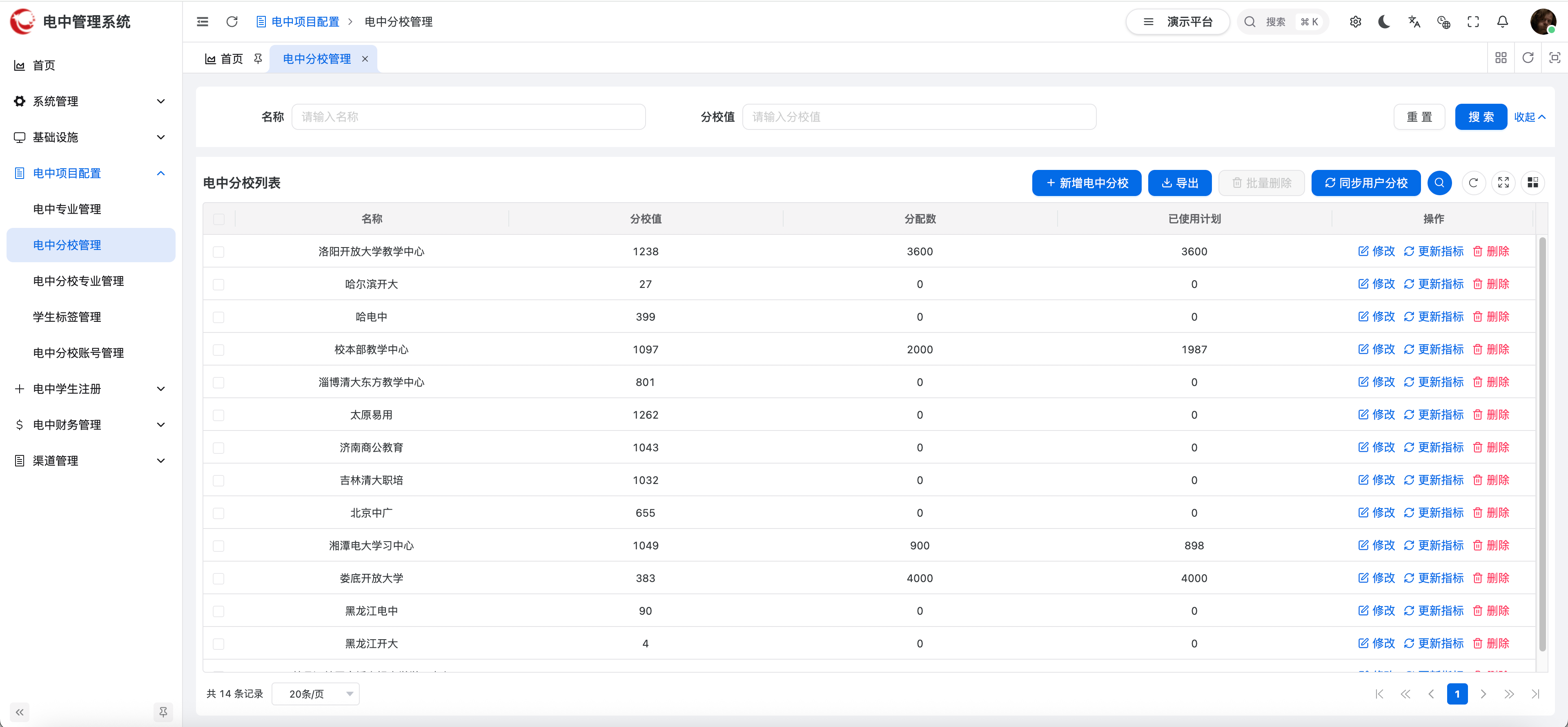
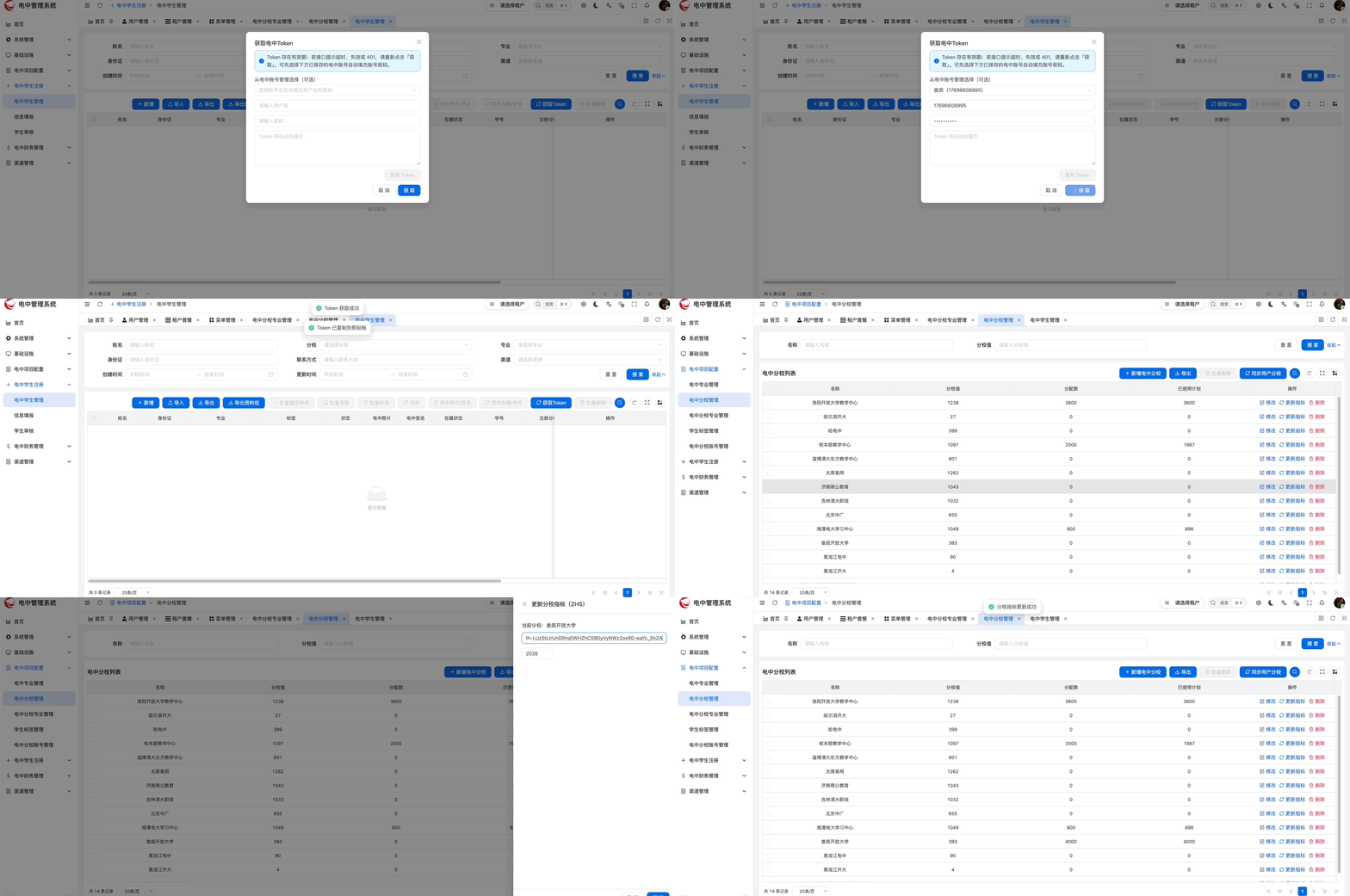
维护分校信息,支持分校数据同步,并可在分校管理中获取对应分校指标。
1.1.2 获取指标
1.2 专业管理
1.2.1 功能说明
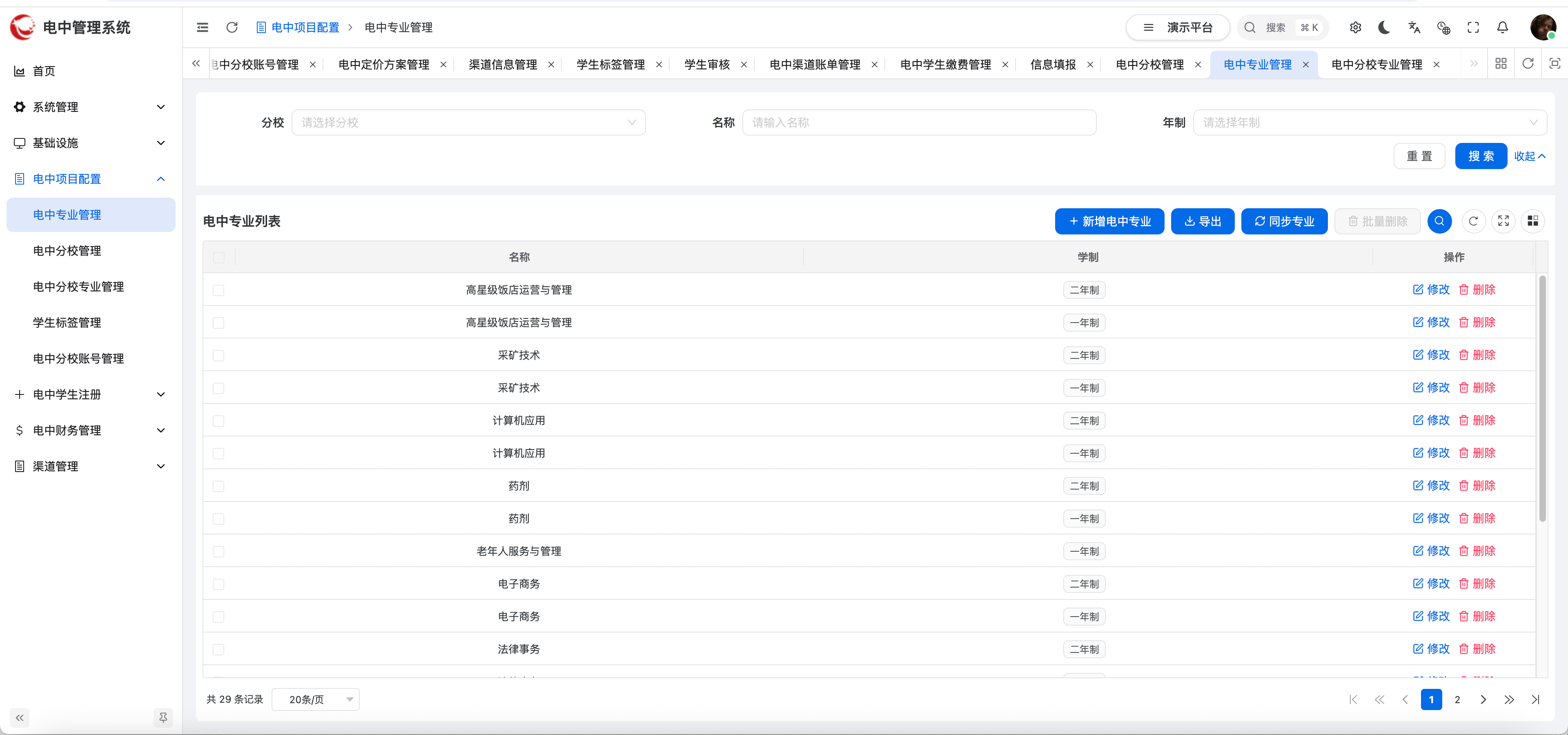
维护专业信息,支持专业同步与基础维护。
1.2.2 注意事项
- 选择专业时请注意区分不同年制。
1.3 分校专业管理
1.3.1 功能说明
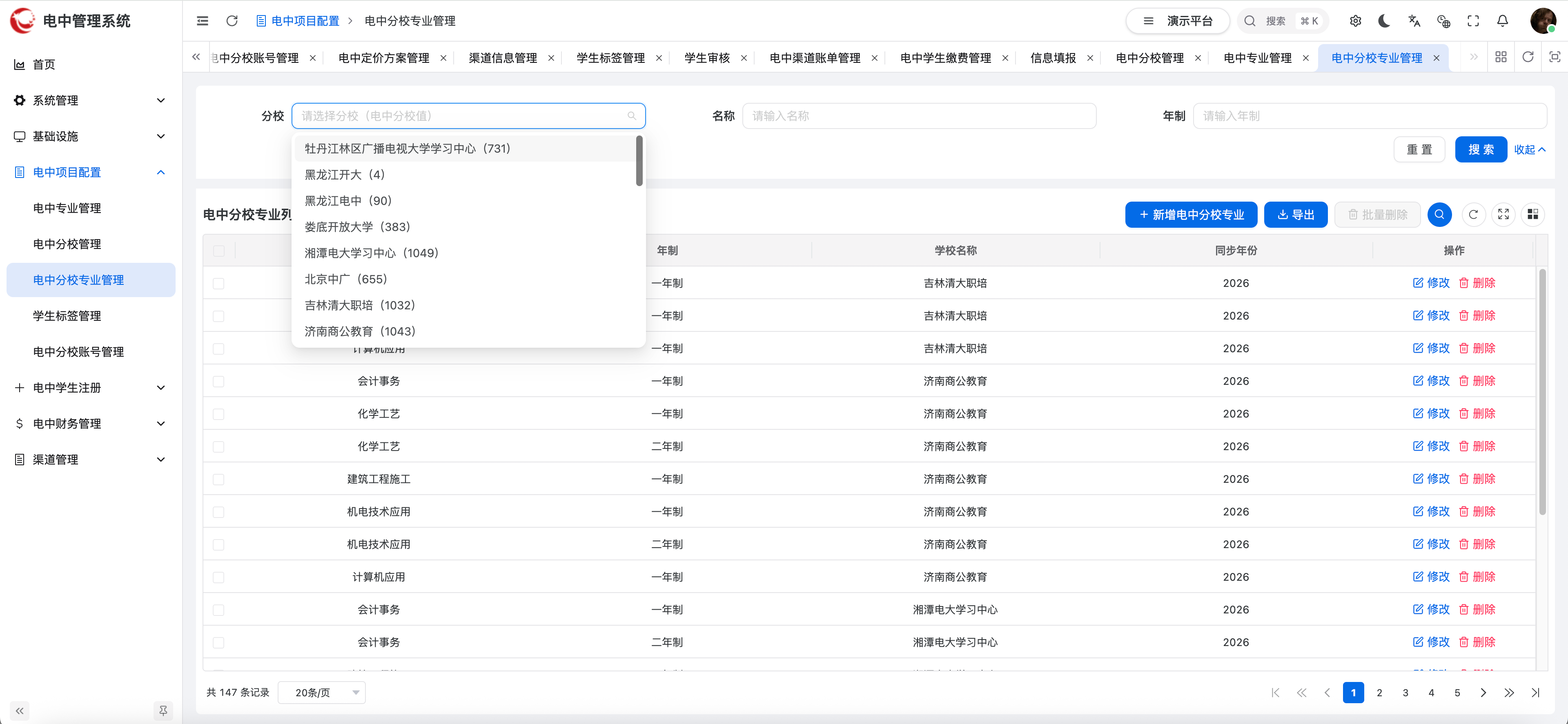
维护“分校-专业”对应关系,支撑后续报名和定价。
1.3.2 注意事项
- 未维护对应关系时,后续业务可能无法匹配。
1.4 电中账号管理
1.4.1 功能说明
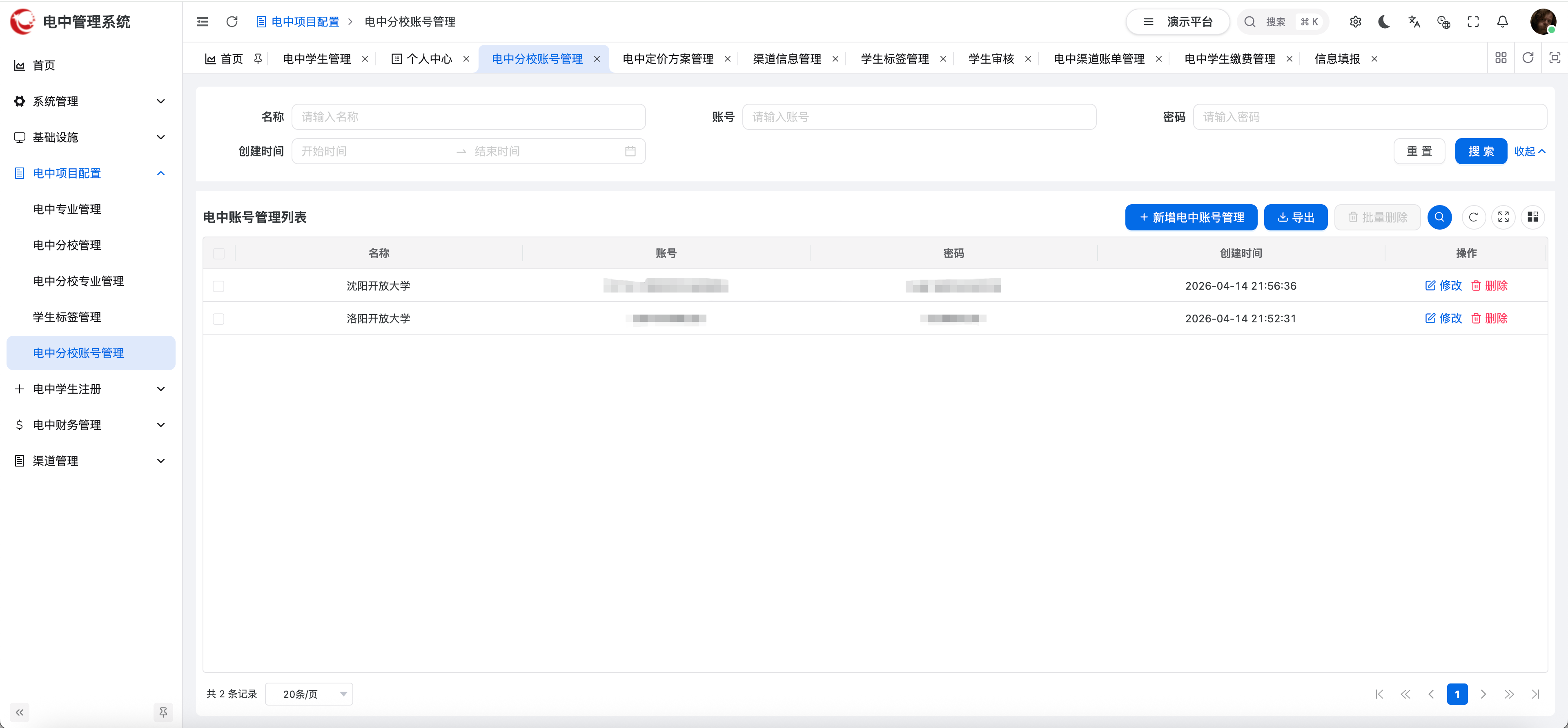
维护电中账号信息,用于同步和业务联动场景。
1.4.2 操作步骤
- 第1步:进入“电中账号管理”页面。
- 第2步:点击“新建”录入账号信息。
- 第3步:按需执行“编辑”“删除”“导出”。
1.4.3 注意事项
- 账号信息属于敏感数据,请严格控制查看和操作权限。
1.5 学生标签管理
1.5.1 功能说明
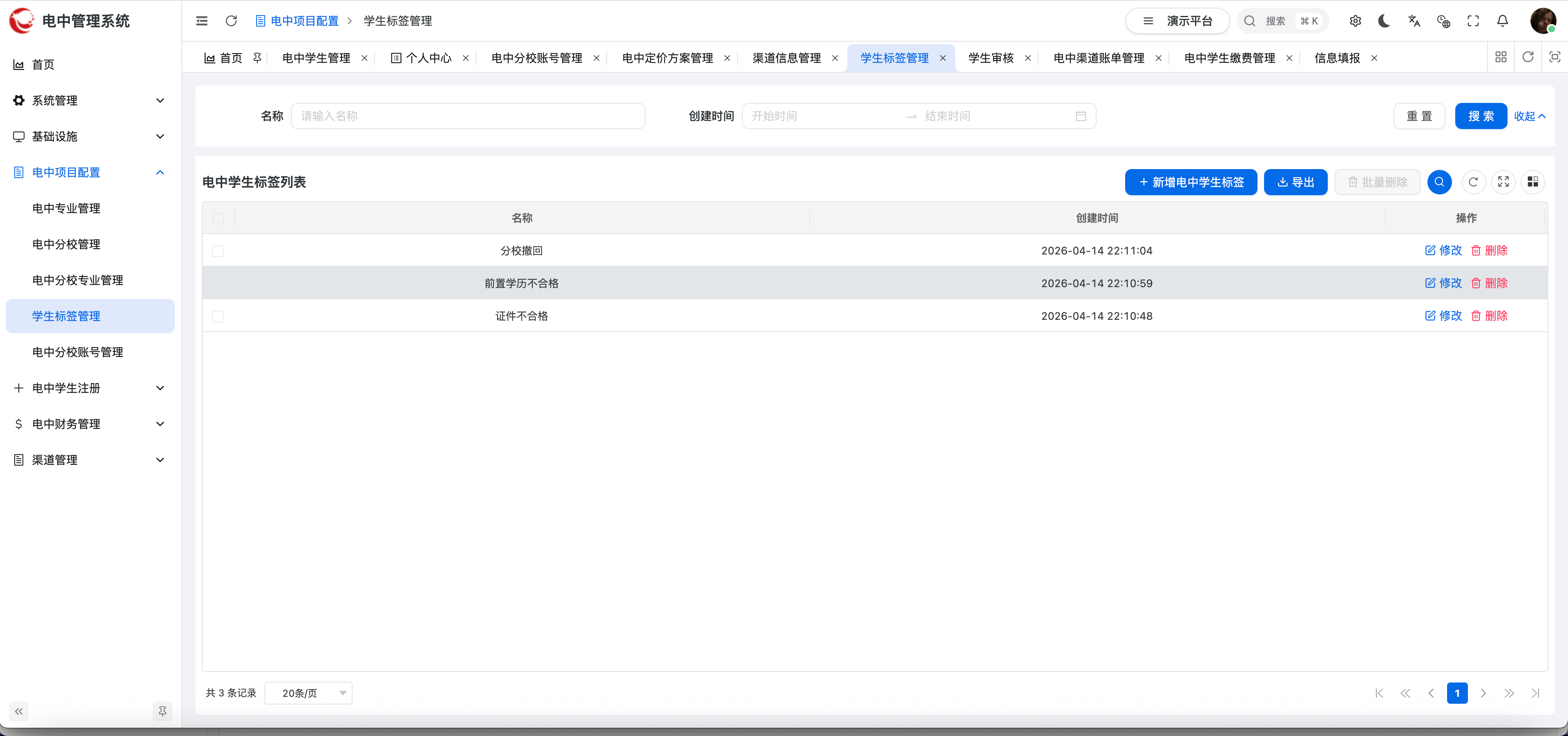
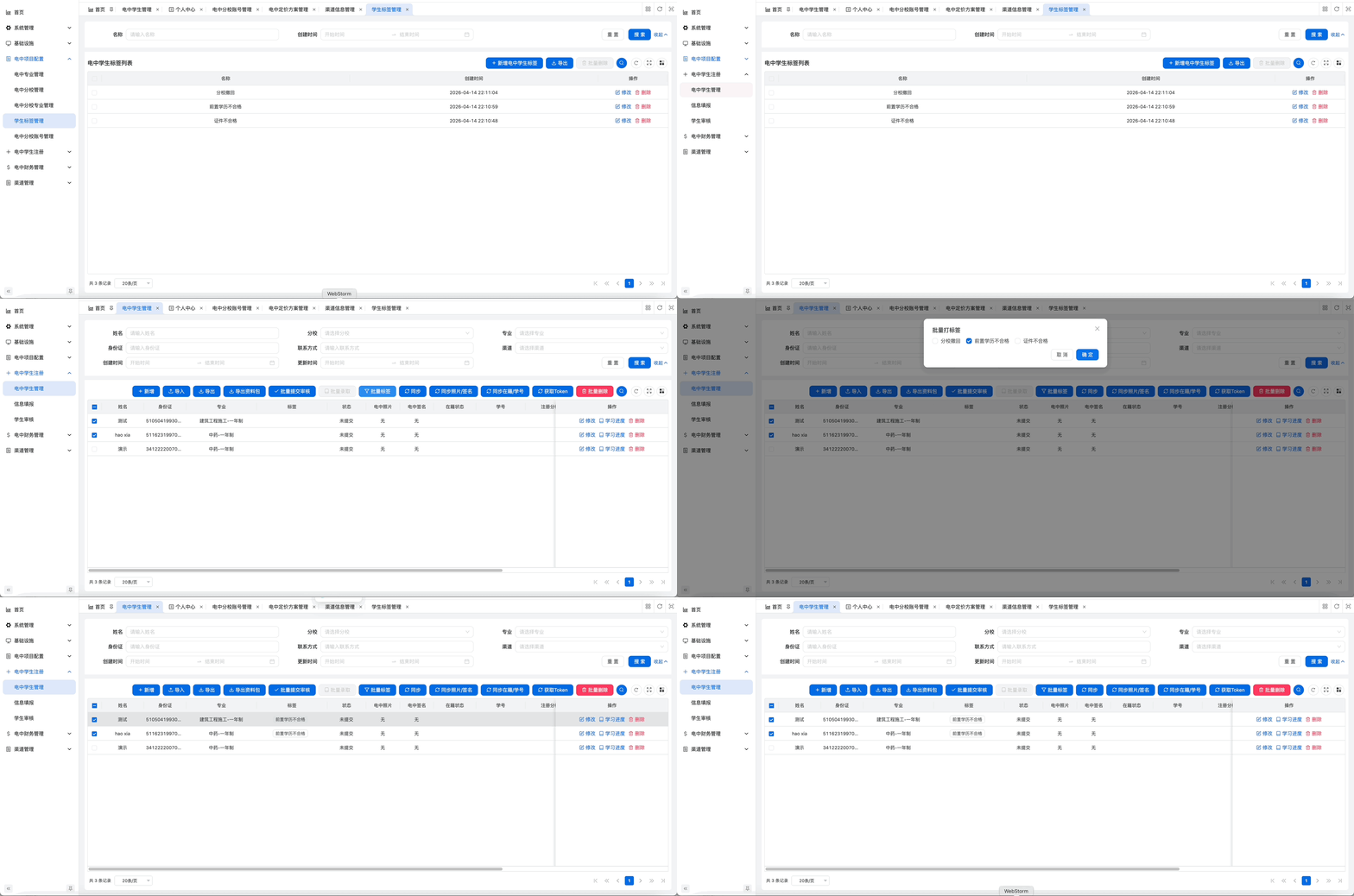
维护标签库,用于学生分类和批量打标签。
1.5.2 操作步骤
- 第1步:进入“学生标签”页面。
- 第2步:点击“新建”录入标签信息。
- 第3步:按需执行“编辑”“删除”“导出”。
1.5.3 注意事项
- 建议统一标签命名规范,避免重复和歧义。
2. 学生业务管理
2.1 信息填报
2.1.1 功能说明
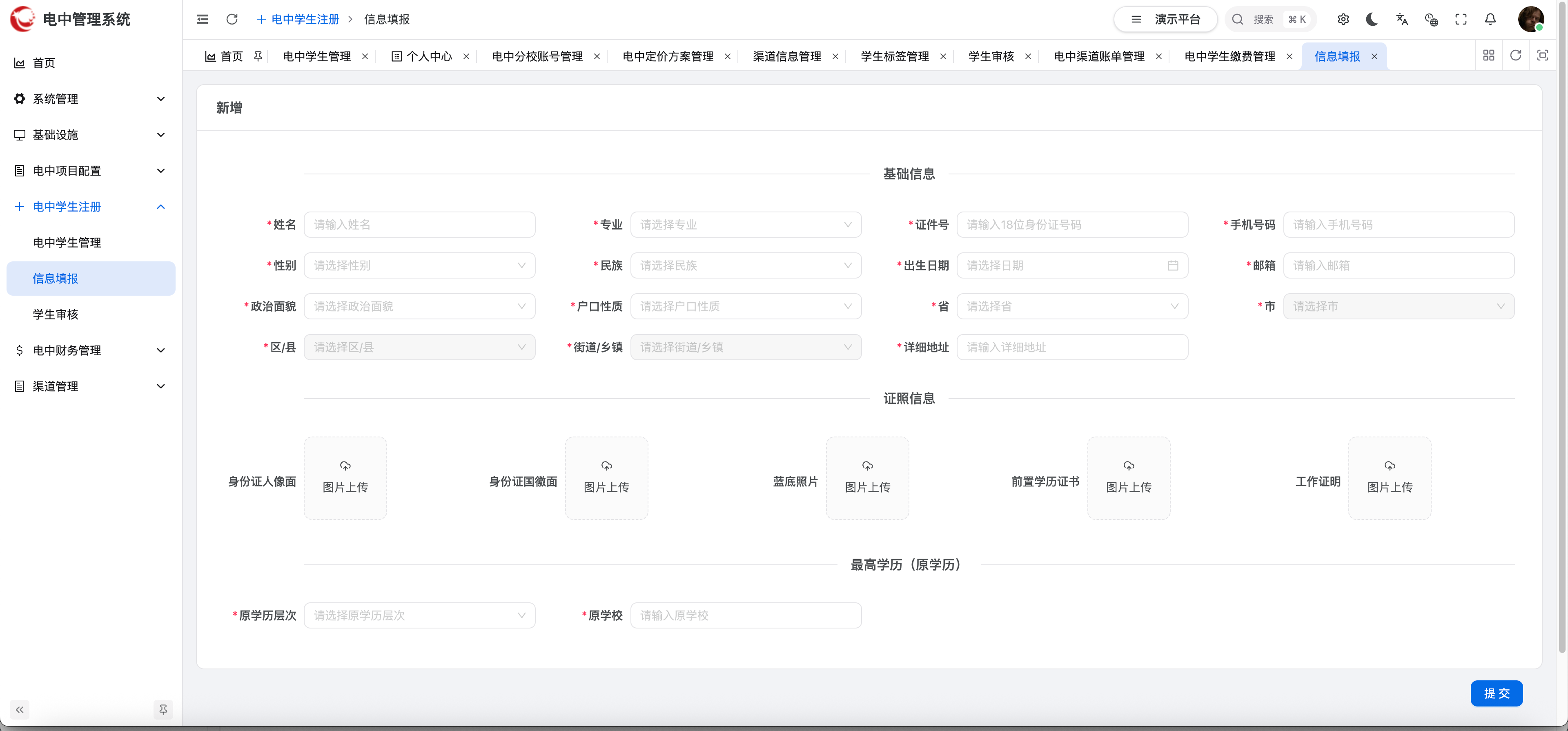
用于新增学生并录入完整资料,支持身份证人像面辅助识别。
2.1.2 操作步骤
- 第1步:进入“学生新增”页面。
- 第2步:填写基础信息并上传身份证人像面。
- 第3步:点击“识别人像面”自动回填可识别字段。
- 第4步:补充其余信息后点击“提交”。
2.1.3 注意事项
- 自动识别结果仅作辅助,提交前请逐项核对。
- 图片建议清晰、无遮挡,以提升识别准确率。
2.2 学生管理(列表)
2.2.1 功能说明
用于学生资料查询、维护、导入导出及批量业务处理。
2.2.2 操作步骤
A. 查询与筛选
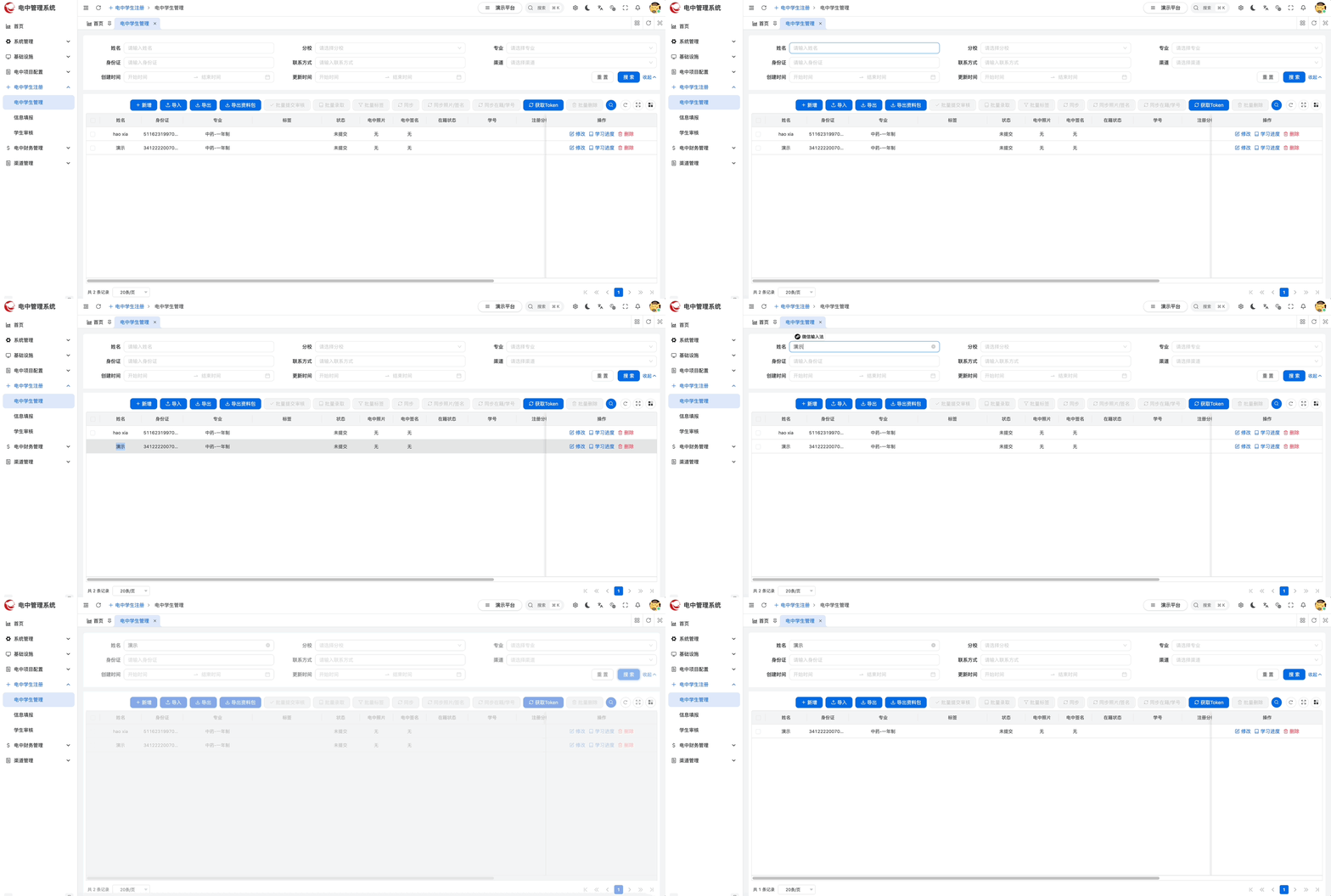
- 第1步:进入“学生管理”页面。
- 第2步:设置筛选条件(姓名、分校、专业、证件号、渠道、创建时间等)。
- 第3步:点击“查询”获取结果。
B. 新增、编辑、删除
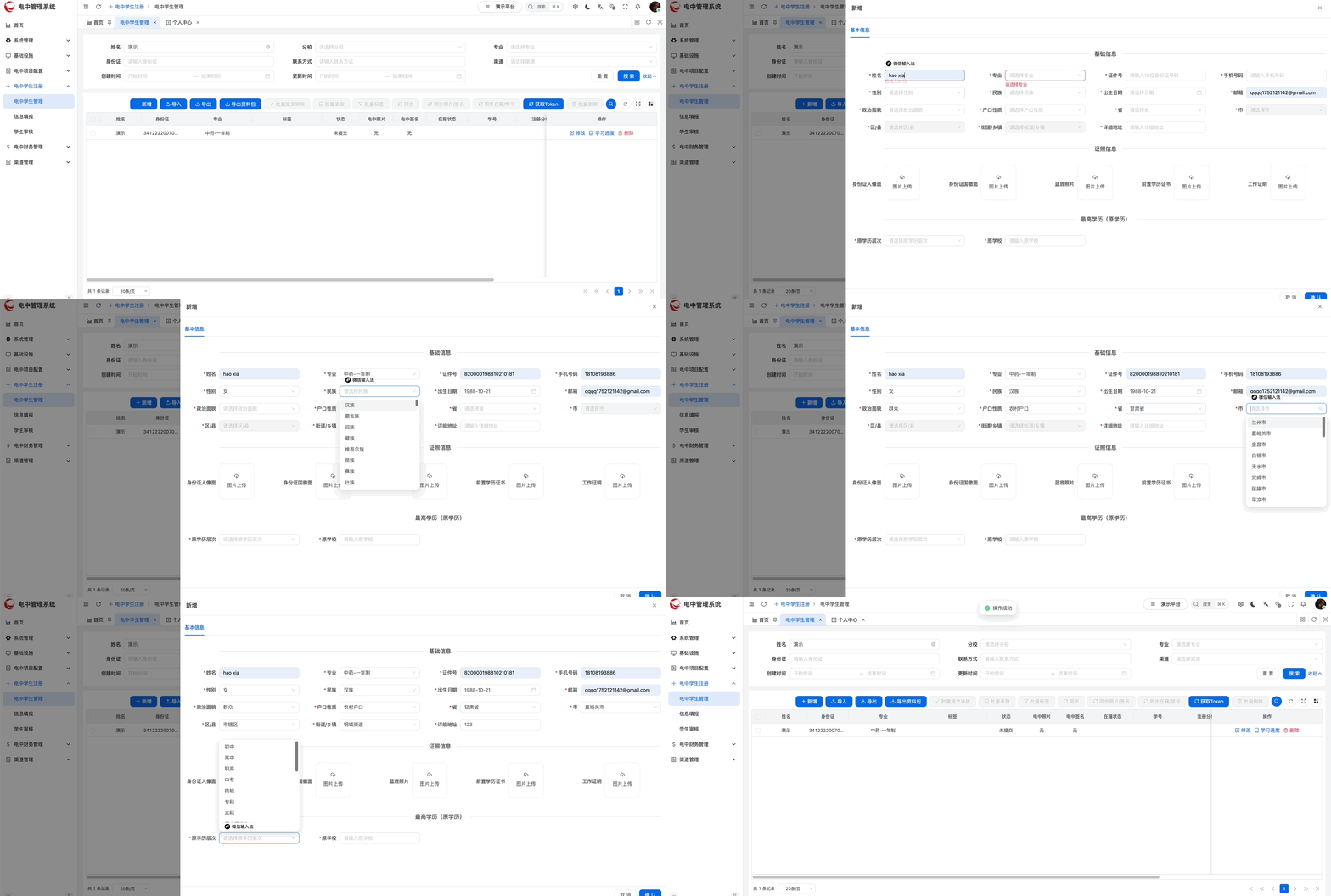
- 第1步:点击“新建”新增学生,或在行内点击“编辑”修改资料。
- 第2步:删除数据时可使用单条删除或批量删除。
C. 导入与导出
- 第1步:点击“导入”上传学生数据文件。
- 第2步:点击“导出”下载学生列表。
- 第3步:点击“导出资料包”下载资料压缩包。
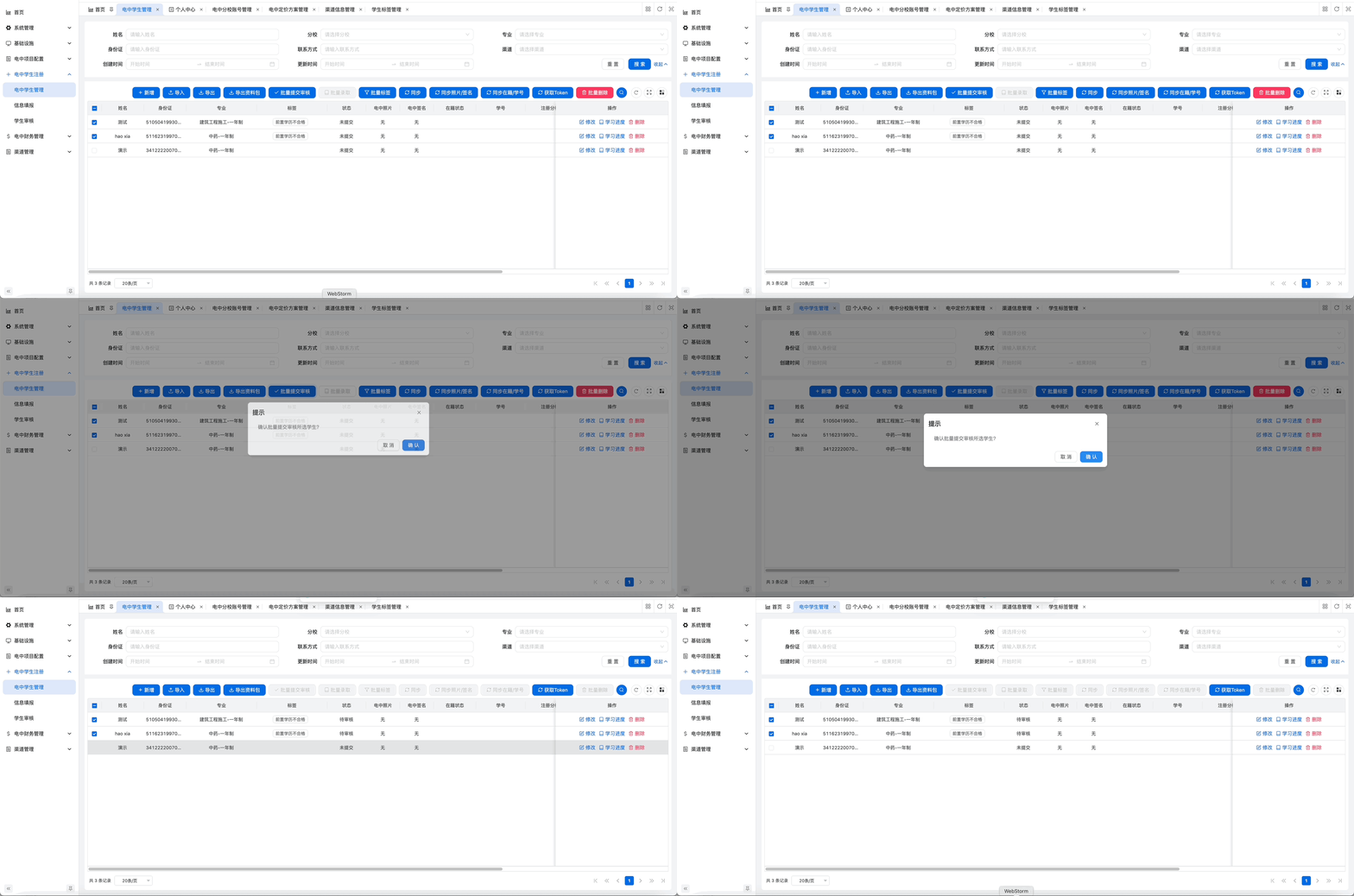
D. 批量操作
- 第1步:勾选目标学生。
- 第2步:执行“批量提交审核”“批量录取”“批量标签”等操作。
提交审核
打标签
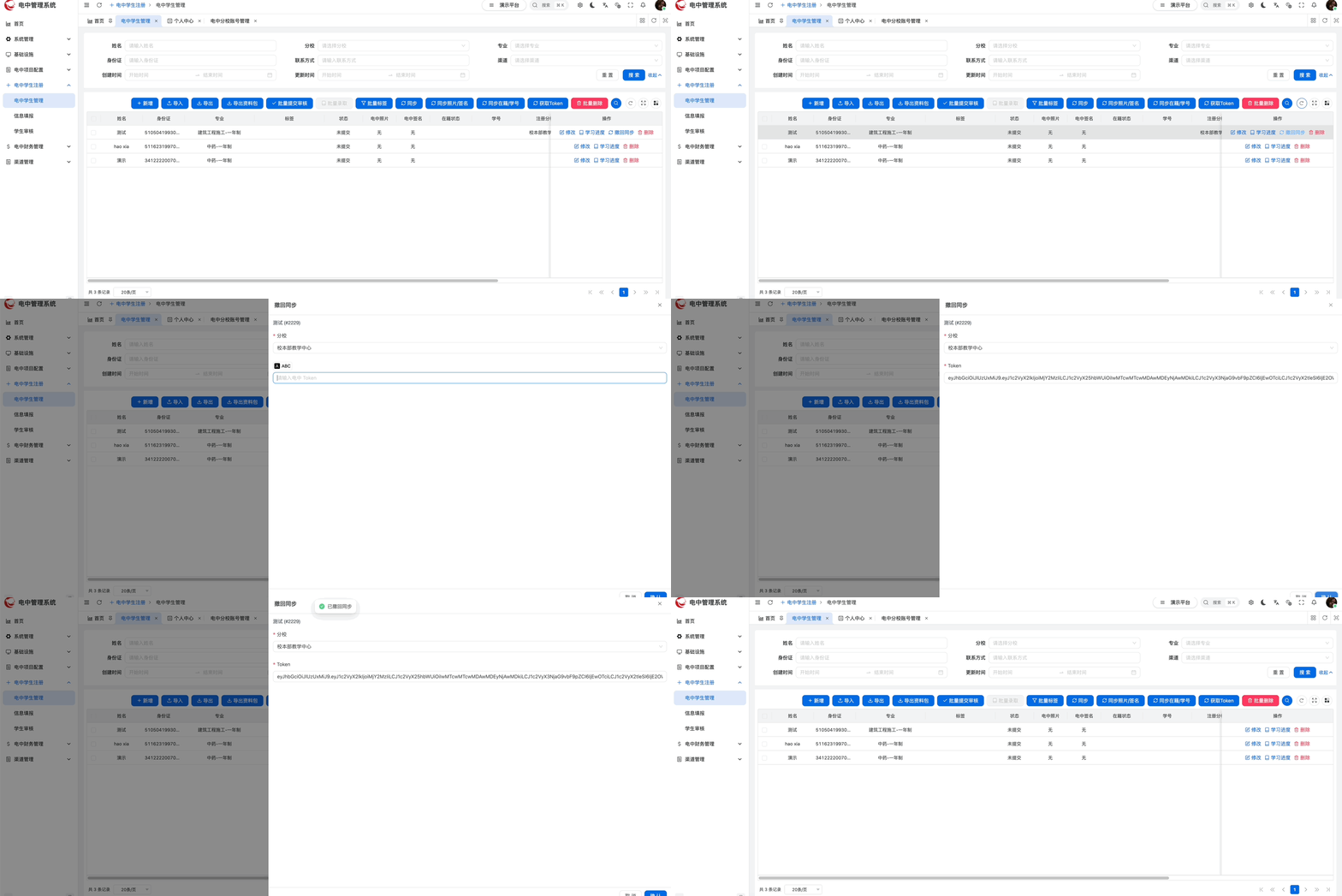
E. 同步与撤回
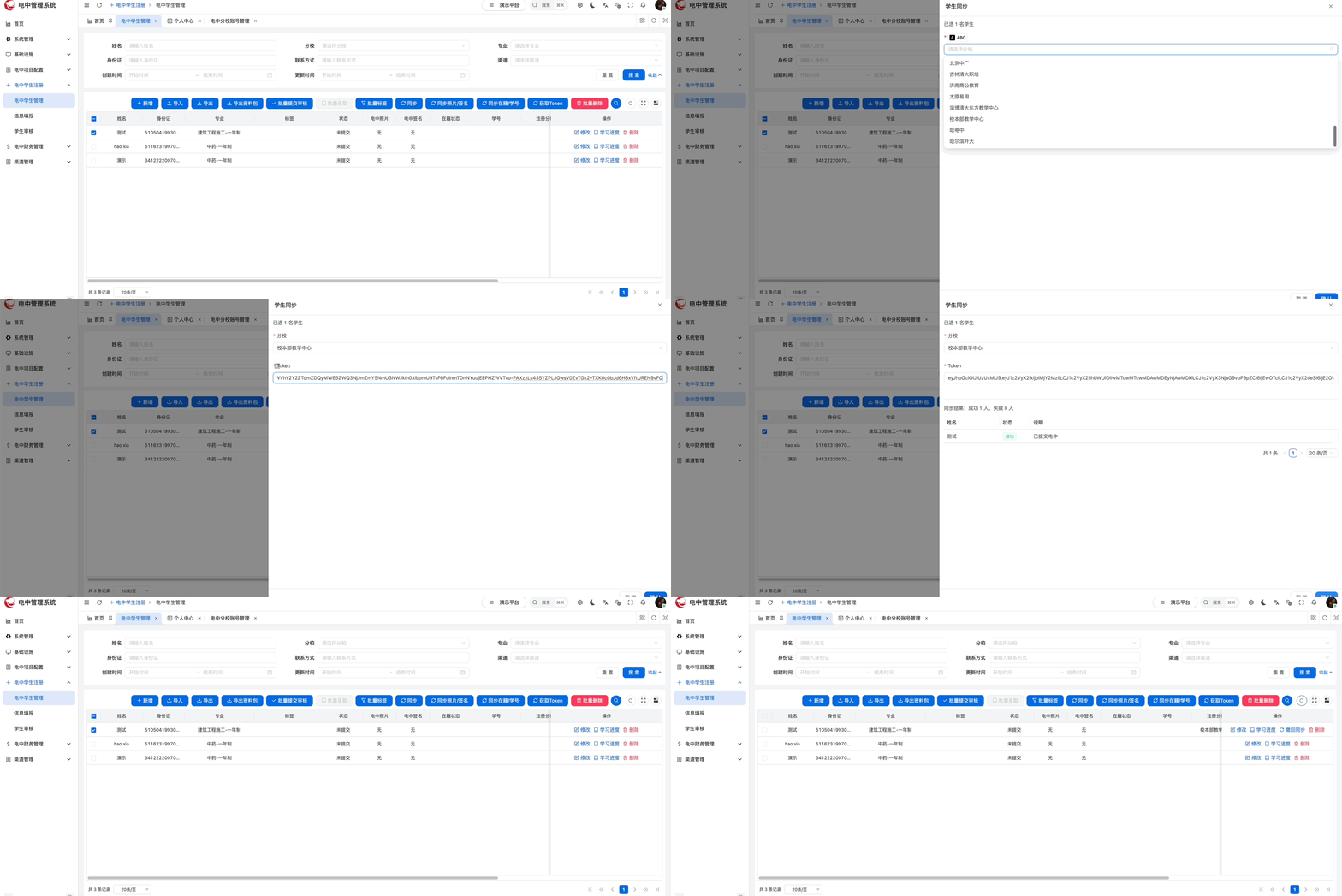
- 第1步:选择学生后执行“同步”“同步照片/签名”“同步在籍/学号”。
- 第2步:按弹窗要求填写信息并提交。
- 第3步:如需回退,使用“撤回同步”。
F. 获取 Token(用于同步操作)
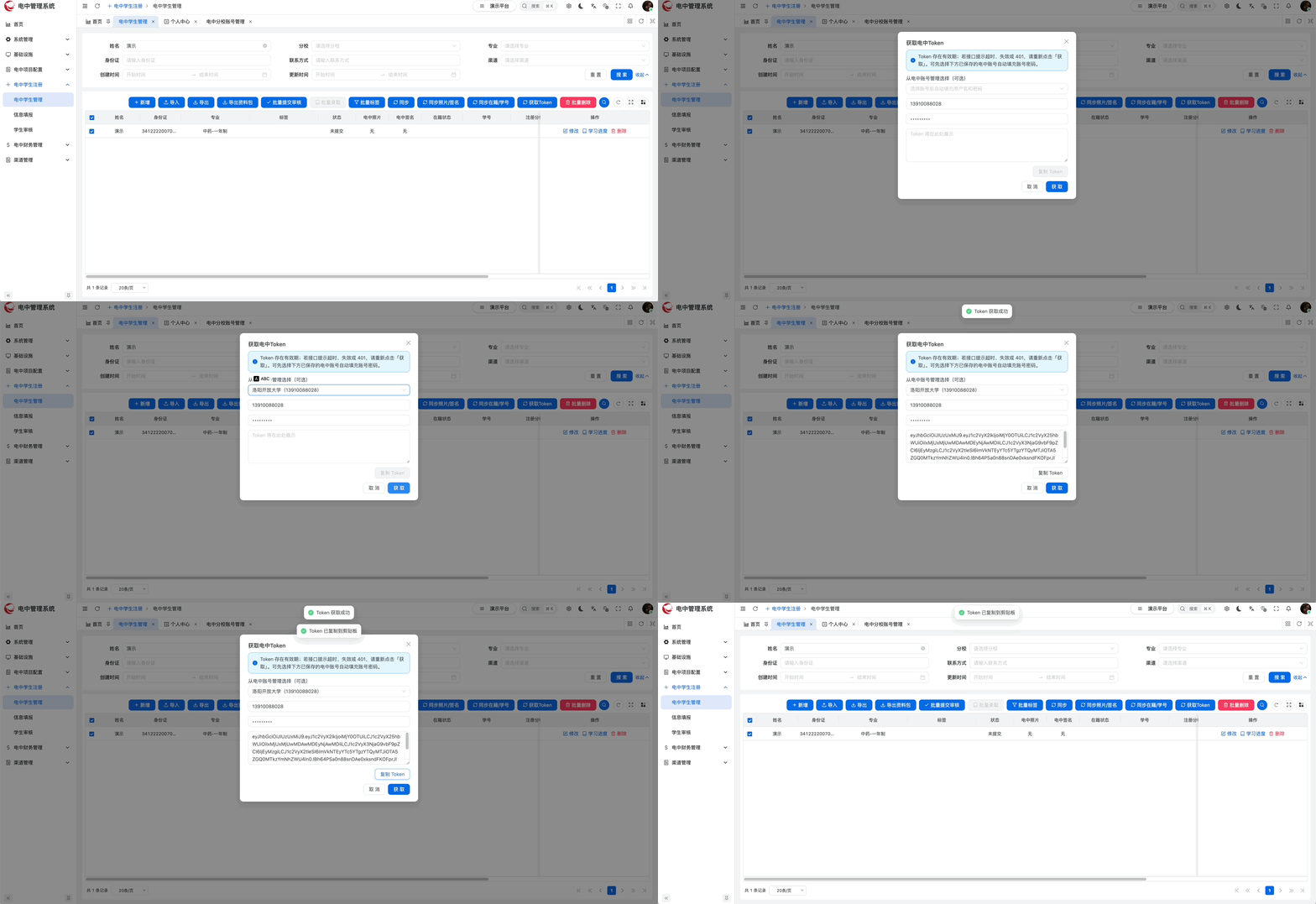
- 第1步:进入“电中账号管理”或当前同步弹窗中的 Token 获取入口。
- 第2步:选择可用账号,点击“获取 Token”。
- 第3步:复制返回的 Token,粘贴到同步相关弹窗并提交。
G. 学习进度查看
- 第1步:在学生行点击“学习进度”。
- 第2步:在侧边面板查看学习进度详情。
2.2.3 注意事项
- 导出资料包前必须先选择“创建时间范围”。
- 批量操作执行前请再次确认勾选对象。
- 删除或撤回类操作应谨慎执行。
- Token 有时效性,过期后需重新获取。
2.3 学生审核
2.3.1 功能说明
用于处理待审核学生,支持逐条审核和批量审核通过。
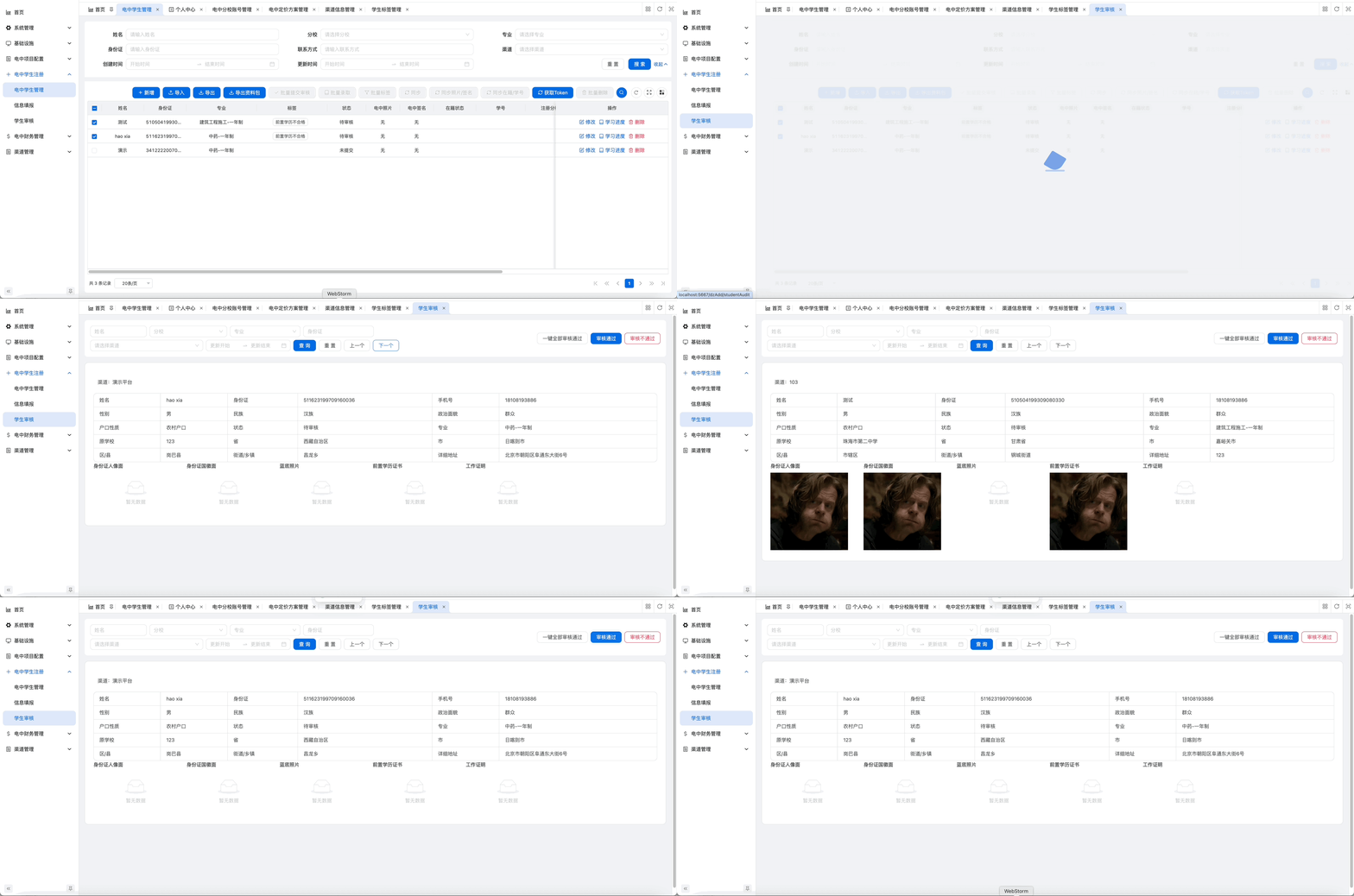
2.3.2 操作步骤
- 第1步:进入“学生审核”页面并设置筛选条件。
- 第2步:通过“上一个/下一个”切换审核对象。
- 第3步:核对学生信息与证照材料。
- 第4步:点击“审核通过”或“审核不通过”。
- 第5步:需要集中处理时,执行“一键全部审核通过”。
2.3.3 注意事项
- 一键审核通过前请先缩小筛选范围。
- 审核时应重点核对证件信息与图片材料完整性。
2.4 学习进度管理
2.4.1 功能说明
用于新增、维护和导出学生学习进度记录。
2.4.2 操作步骤
- 第1步:进入“学习进度”页面。
- 第2步:点击“新建”录入进度信息。
- 第3步:按需执行“编辑”“删除”“导出”。
2.4.3 注意事项
- 建议按统一口径填写进度内容,便于后续统计。
2.5 学生变更记录
2.5.1 功能说明
用于查询和留存学生资料历史变更轨迹。
2.5.2 注意事项
- 变更记录属于审计类信息,建议保留完整留痕。
3. 定价与账单管理
3.1 定价方案管理
3.1.1 功能说明
维护收费方案,并支持方案明细和渠道分配。
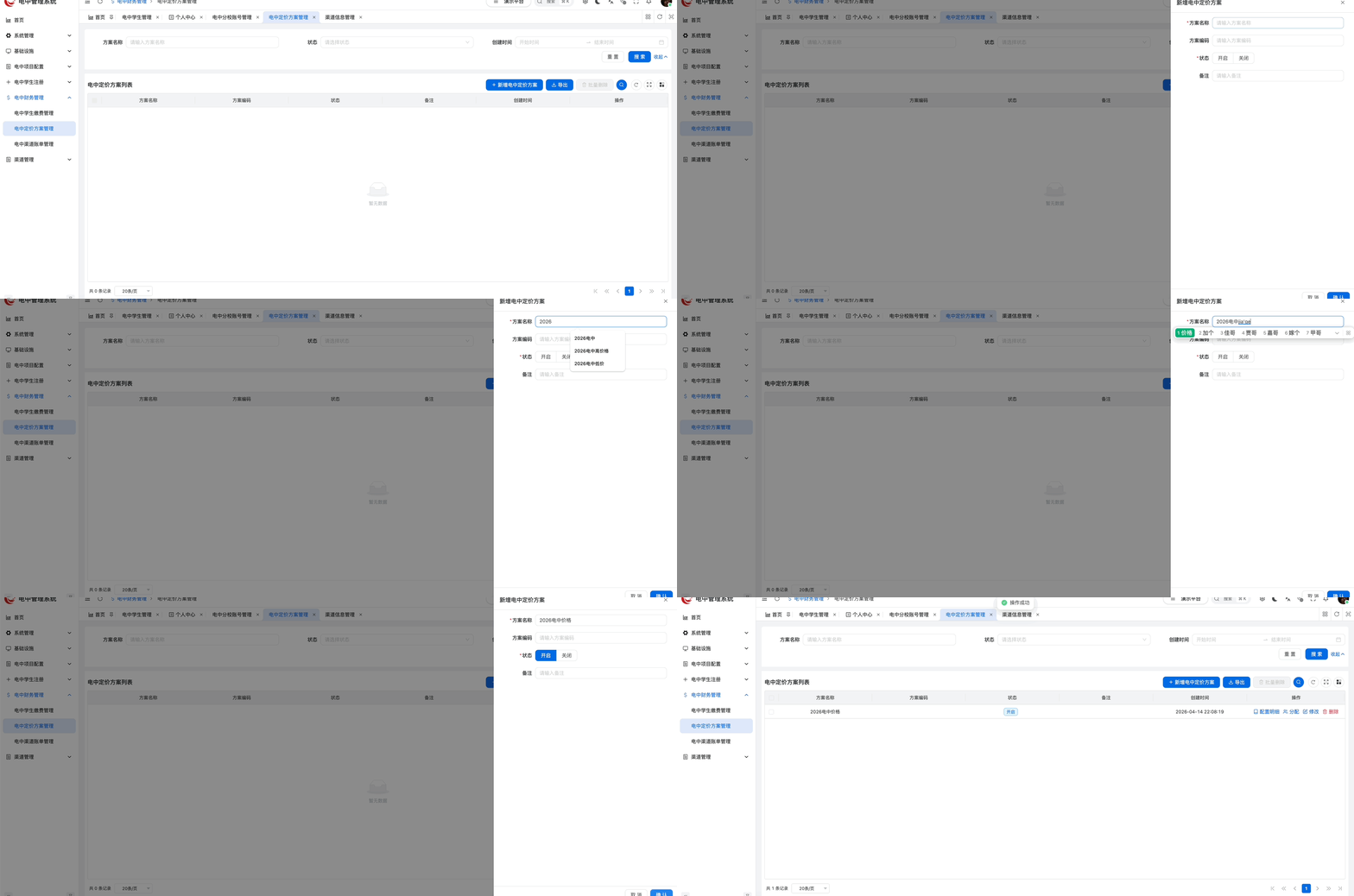
3.1.2 操作步骤
- 第1步:进入“定价方案”页面,点击“新建”创建方案。
- 第2步:进入方案明细,维护分校、专业和金额。
- 第3步:进入渠道分配,为方案绑定渠道。
- 第4步:按需导出方案数据。
3.1.3 注意事项
- 方案明细建议完整配置,避免后续匹配失败。
3.2 方案渠道关联管理
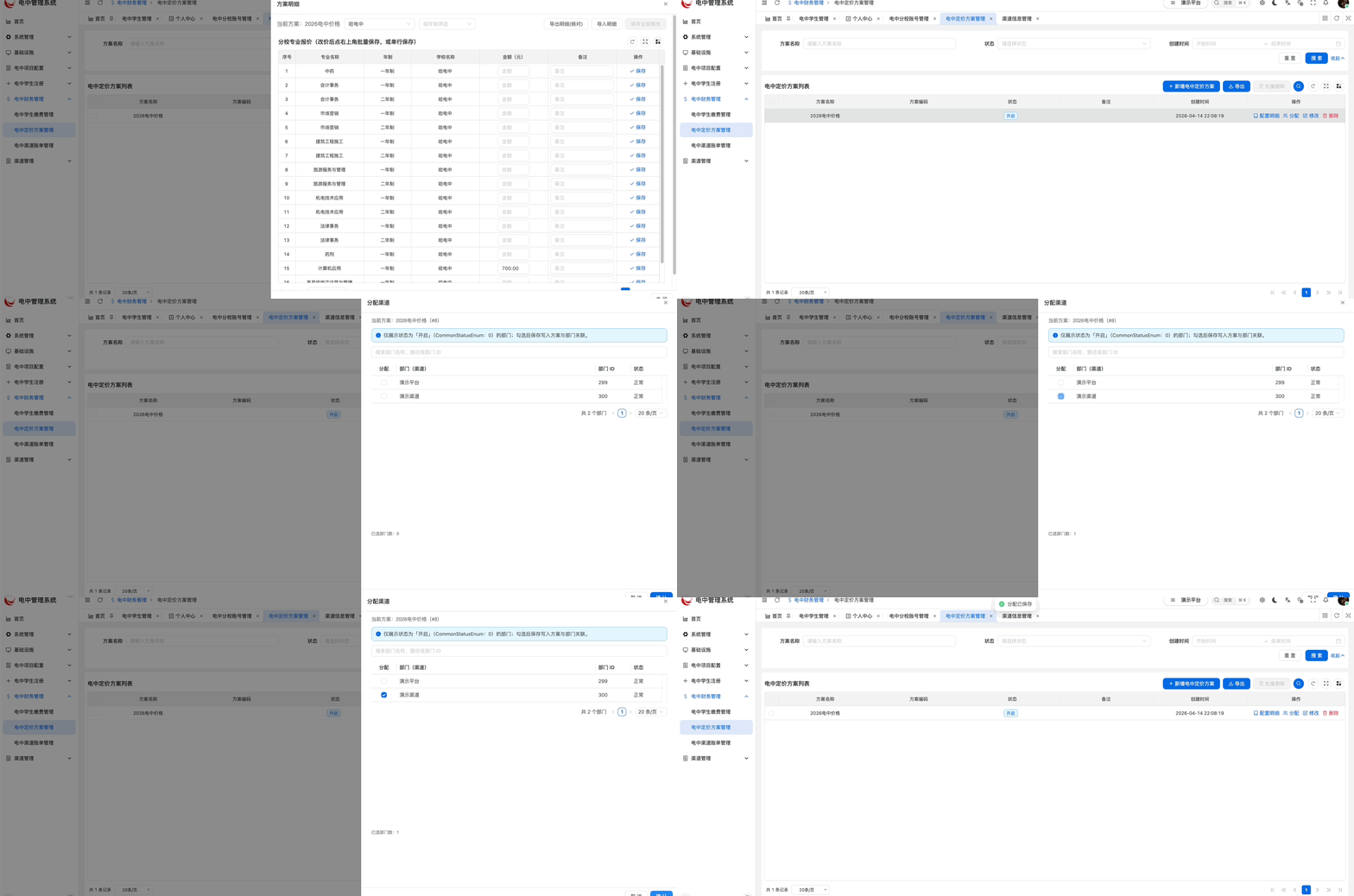
3.2.1 功能说明
维护收费方案与渠道之间的关联关系。分配价格给到渠道。
3.2.2 操作步骤
- 第1步:进入“方案渠道关联”页面。
- 第2步:按需新增、编辑或删除关联关系。
- 第3步:按需导出关联数据。
3.2.3 注意事项
- 渠道未绑定方案时,相关学生可能无法自动匹配价格。
3.3 专业-渠道-分校报价管理
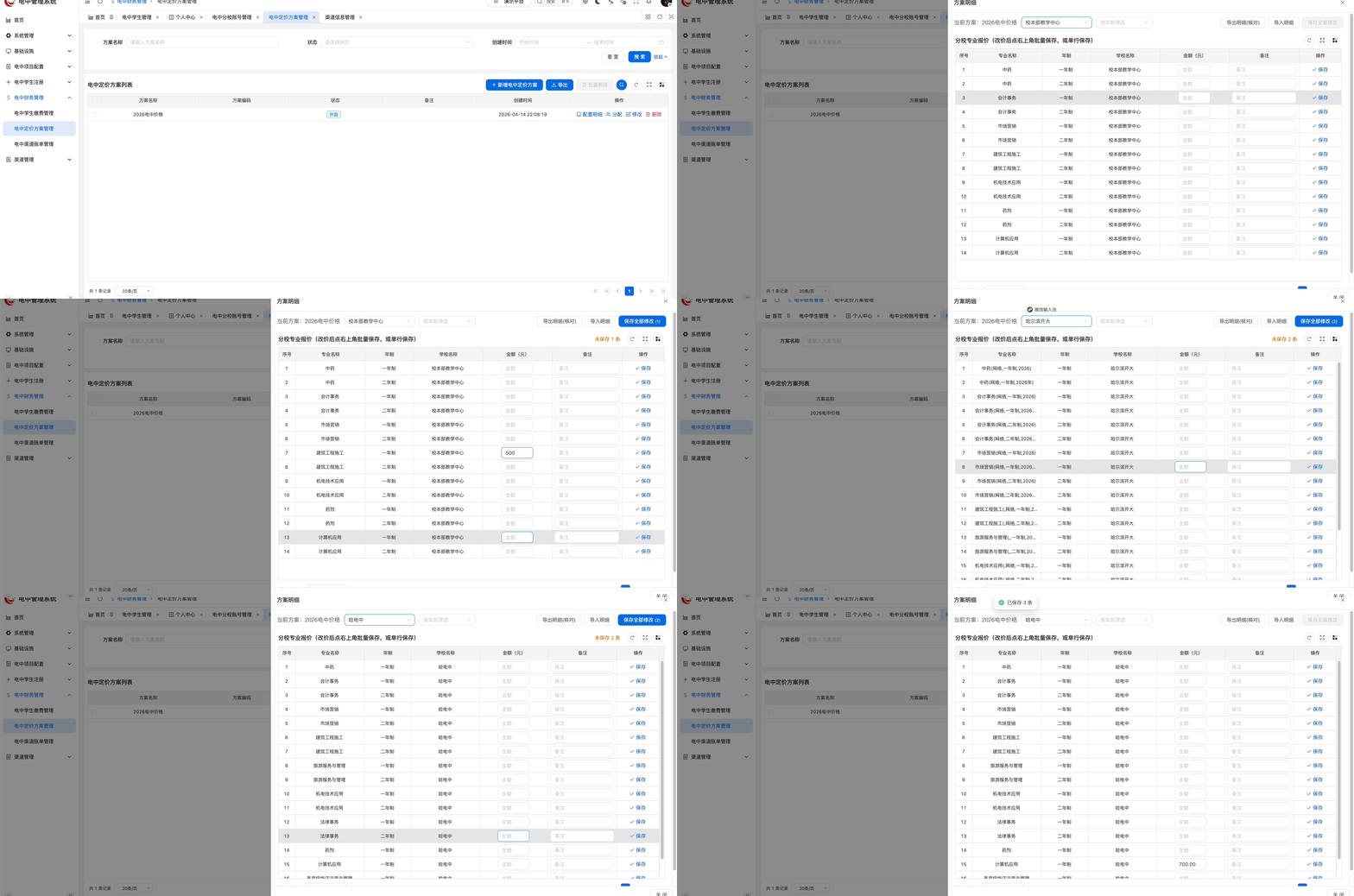
3.3.1 功能说明
维护更细粒度的组合报价规则。
3.3.2 操作步骤
- 第1步:进入“专业-渠道-分校报价”页面。
- 第2步:新增或编辑报价规则。
- 第3步:按需删除或导出报价数据。
3.3.3 注意事项
- 建议由专人维护报价规则,避免重复或冲突。
3.4 学生定价管理
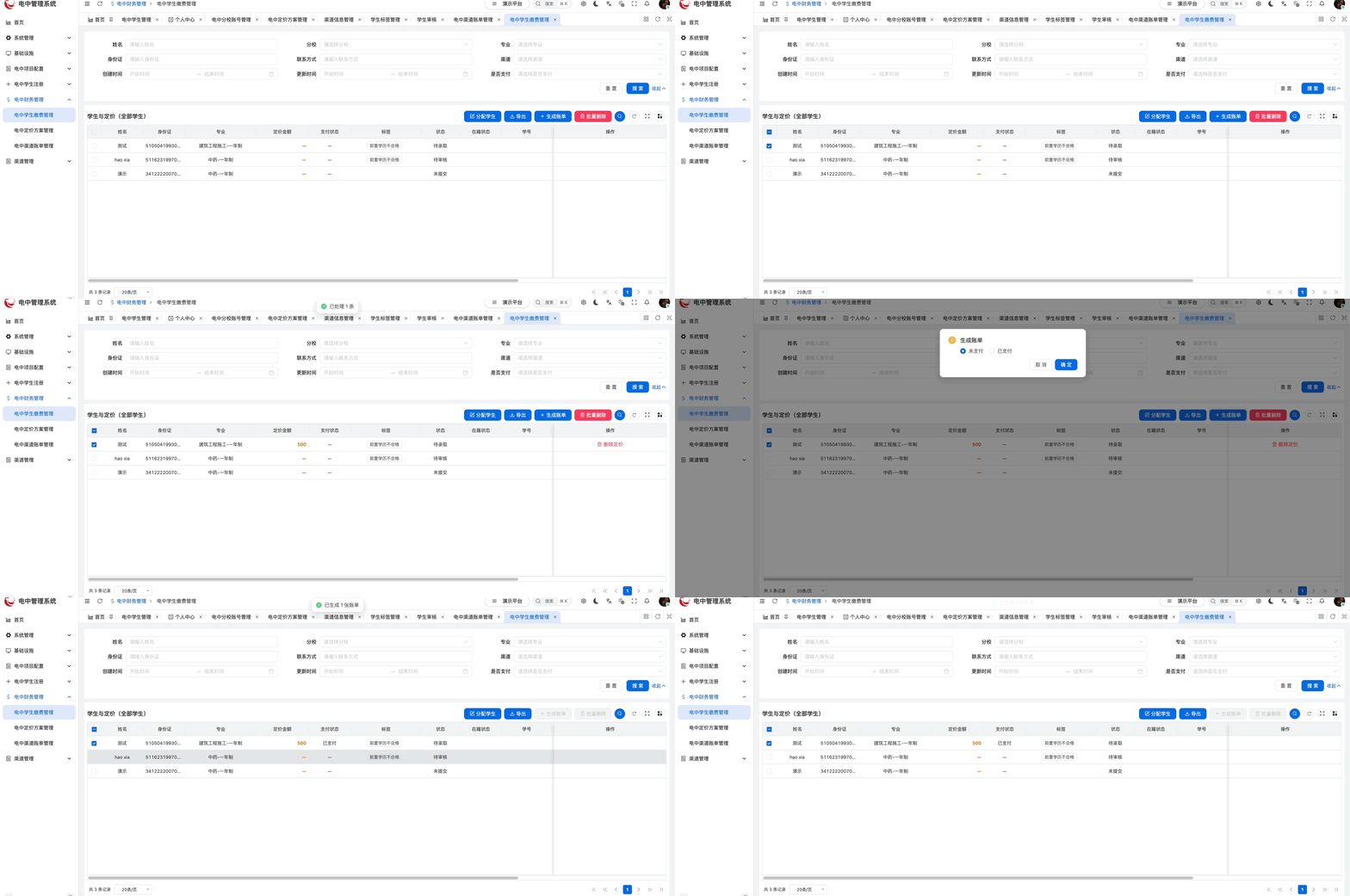
3.4.1 功能说明
用于学生价格分配、账单生成及定价维护。
3.4.2 操作步骤
- 第1步:进入“学生定价”页面并设置筛选条件。
- 第2步:点击“分配学生”自动补齐缺失定价。
- 第3步:勾选学生后点击“生成账单”。
- 第4步:按需执行删除或导出操作。
3.4.3 注意事项
- 已支付记录通常不支持删除,请先核实状态。
3.5 学生账单管理
3.5.1 功能说明
用于账单查询、状态维护、明细查看和导出。
3.5.2 操作步骤
- 第1步:进入“学生账单”页面。
- 第2步:按条件筛选目标账单。
- 第3步:按需执行“标记已支付”或查看账单明细学生。
- 第4步:需要留档时执行“导出”。
3.5.3 注意事项
- 状态更新前应确认收款凭证,确保账务一致性。
4. 常见问题
4.1 页面或按钮不可见
- 可能原因:权限不足。
- 处理建议:联系管理员开通对应权限。
4.2 人像识别未回填
- 可能原因:图片不清晰、遮挡、光照不足。
- 处理建议:更换清晰图片后重试,并人工核对识别结果。
4.3 导出资料包失败或内容不完整
- 可能原因:未选择创建时间范围,或历史图片已失效。
- 处理建议:先设置创建时间范围;若个别图片缺失,系统会跳过该图片并继续导出。